
笔记本电脑除尘(如何清理笔记本灰尘)
关于笔记本电脑除尘的问题,很多人还不知道如何清理笔记本灰尘。今天,我就来给大家解答这个问题。
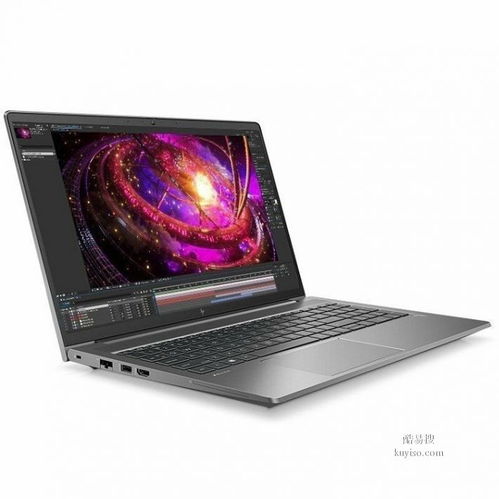
对于键盘的清洁,如果不想拆电脑的话,可以购买笔记本清洁套装,在关机状态下进行清洗。而对于风扇的除尘,可以自行将cpu的后盖拆下来进行清理。不过需要注意的是,如果你的笔记本在保修期内,并且cpu挡板地方有保修标签,最好不要自己动手,以免影响到保修服务。
对于笔记本电脑的除尘,除了键盘和风扇之外,还需要注意主板散热的进风口。虽然这些进风口都设计有滤网,但滤网的网孔无法过滤小的灰尘。长时间运行后,一定会有大量的灰聚集在CPU风扇上,影响CPU散热。笔记本电脑是需要定期清灰除尘的。
接下来,我来给大家介绍一些笔记本除尘的方法。如果是外部的键盘除尘,可以使用USB吸尘器。如果是内部积尘,可以使用单车打气筒对着出气口吹,然后用USB吸尘器吸一下。在清洁过程中,一定要注意对笔记本电脑轻拿轻放,避免造成不必要的损坏。使用专门的清洗照相机的镜头纸或是麂皮清洁显示屏,按压显示屏力度要轻,以免对显示屏造成损伤。
有些朋友可能会选择找专业的人进行除尘,这是可以的。如果自己有一定的动手能力和经验,也可以自行进行除尘。在清洁前,一定要记得关机并拔去电源插头,避免带电操作造成短路等情况。清洁过程中也要注意保持干燥,不要让水滴进入笔记本内部。
如何妥善清洁笔记本电脑的尘埃?
使用笔记本电脑时,随着时间的推移,其内部会积累大量的灰尘。这些灰尘不仅影响散热效果,尤其在炎炎夏日,还可能对电脑性能产生严重影响。定期清理笔记本的灰尘至关重要。那么,如何进行有效的清理呢?
当你决定清洁笔记本时,务必确保它已经关机,并拔掉电源。这是保护笔记本硬件和你的个人安全的重要步骤。接下来,使用蘸有碱性清洁液或蒸馏水的软布轻轻擦拭表面。注意避免使用含氨物质或粗糙的布料,以免划伤表面。
对于那些深入内部的灰尘,你需要更加细致的工具。镊子、小棉球和清洁剂(俗称洗板水)是必备的清洁工具。用镊子夹住小棉球,沾上洗板水,在主板、风扇等积尘处轻轻擦拭。请务必注意,力道要轻柔,以免损坏细小的元件。如果无法找到洗板水,你也可以使用酒精或其他你认为合适的清洁剂。
特别需要注意的是,笔记本的散热铜片是清洁过程中的重点。一定要将其清洁得干干净净,以发挥其应有的散热效果。在整个清洁过程中,确保清洁溶剂完全蒸发后再通电使用电脑。
至于清理频率,这取决于你的使用环境和频率。如果你经常在灰尘较多的环境中使用电脑,建议每半年或一年进行一次清洁。如果你对拆卸和组装不太熟悉,最好将笔记本送到专业维修店进行清洁。
自己进行清洁时,需要细心和耐心。准备好必要的工具,如螺丝刀、油漆刷、吹气球等。在拆卸过程中,注意各插接线的方位,如硬盘线、软驱线、电源线等,以便正确还原。
清洁笔记本的灰尘不仅能提高其散热效率,还能延长其使用寿命。为了确保清洁过程顺利进行,务必准备好必要的工具,并谨慎操作。
拆卸零部件,特别是硬盘,需以轻柔的手法进行。主板和插卡,建议握持其边缘,避免触碰板上的集成电路芯片。整个过程可细分为若干步骤:断开电源,拔下机箱后侧的所有外设连线,包括直接拔下的键盘线、电源线等,以及需要拧松螺丝固定把手再拔下的如打印机信号电缆插头。打开机箱盖后,卸下各类适配卡,如显示卡、声卡,注意用螺丝刀稳定插卡,然后捏紧接口卡边缘向上拔出。接下来,平稳拔出驱动器数据线,以及电源插头。拆卸驱动器时,需先拧下固定螺丝,然后向前抽出。别忘了拔下主板电源插头及其他相关插头。
清洁计算机表面积尘时,要细致入微,确保全面覆盖。这包括显示器、机箱内外、键盘和鼠标的表面清洁。清洁显示器时,避免使用酒精、洗洁精等有机溶剂和含氨的溶剂擦洗,只需用润湿的干净棉布轻擦。对于机箱内外部的清洁相对简单,只需用拧干的抹布擦拭即可。清洗键盘时,要用微湿的柔软布逐行擦拭,避免水流进入键盘内部。至于鼠标的清洁,先用湿布擦拭,然后取出机械式鼠标的橡胶球,用无水酒精棉球清洗橡胶球和滚轴,晾干后重新组装。对于插槽、插头和插座的积尘清洁,先用小油漆刷清理,然后用吹气球或电吹风彻底吹干净。
笔记本的除尘同样重要,可以清理主板和风扇的灰尘,防止堵塞、腐蚀,同时保持干净整洁。如果笔记本天天使用,每年进行一次除尘就足够了;如果不经常使用,两到三年进行一次除尘也可以。自己清理需要拆机,非专业人士可能会面临风险,因此需要自行评估。请专业人士清理的费用大约在60元左右。
对于笔记本电脑的日常使用维护,首先要避免屏幕保护不当造成的损伤。建议在使用笔记本电脑时揭下屏幕保护膜,不用时则贴上,这样可以有效保护屏幕外层的化学涂层。避免用手或硬物接触液晶屏,以免留下永久的伤疤。要注意防止水分对笔记本电脑的损害,避免在机器旁喝饮料、吃水果,并且不能将机器存放在潮湿处。特别在冬季和夏季温差大的情况下,要避免“结露现象”的发生,因为这可能导致液晶电极腐蚀。建议环境温度变化不应大于10℃/10min。
对于笔记本电脑的携带和存储也要特别注意。在携带过程中要避免撞击和挤压,可以将指点杆帽取下单独存放,以防屏幕受到顶伤。正确的使用和维护方法能延长笔记本电脑的使用寿命,避免日常失误导致的故障。屏幕保养是笔记本电脑维护的重要环节之一。一旦发现屏幕进水,应立即采取行动。如果只是在开机前发现屏幕表面有雾气,用软布轻轻擦拭后再开机即可。但如果水分已经进入LCD,则需要将LCD放置在温暖的地方,如台灯下,让水分逐渐蒸发掉。在梅雨季节,更应注意定期运行笔记本电脑,以加热元器件驱散潮气。在笔记本包里放上一小包防潮剂,为爱机创造干燥的环境。
对于屏幕的日常保养,除了注意上述问题外,还需要人为或软件配合。由于液晶屏的寿命相对较短,老化速度较快,因此需要格外注意。在电源管理界面设置电脑无响应时自动关闭屏幕的时间间隔,或者养成在长时间不使用笔记本电脑时随手合上屏幕的习惯,可以减少屏幕的损耗。避免强阳光长时间直晒屏幕、使用适中的亮度/对比度、减少长期显示固定图案,以延缓液晶屏的老化。要经常用专用的清洁工具对屏幕进行清洁,必要时可以使用中性清洗剂或清水清洁表面污渍。
除了屏幕外,硬盘和光驱的保养也是非常重要的。作为计算机中以机械运动方式工作的部件,硬盘和光驱是最容易损坏的。在硬盘运转过程中,要避免过快地移动或突然撞击笔记本电脑。突然的撞击或微小的震动都可能对硬盘造成严重后果,因为硬盘损坏带来的损失是毁灭性的。在硬盘工作时,如文件Copy过程中,要尽量保持笔记本电脑的稳定。定期使用外部存储方式进行数据备份是非常重要的。
对于光驱的保养,应注意避免灰尘和污渍的影响。在不用的时候应该取出盘片,避免使用劣质或肮脏的光盘,并减少长时间连续让光驱运转。定期用清洗液清洁光头,清洁时请务必小心细致。装盘时用手轻托光驱的托盘,以减缓导轨受的压力,避免装载盘片时用力过大或次数过多导致导轨和托盘的磨损。
指点设备的保养同样重要。对于触摸板,要保持其保护层的完好和清洁;对于鼠标杆,平时要注意拨动的力度和保持清洁。
键盘是我们最常使用的部件之一,需要注意保养。不要对键盘发脾气或过度用力敲击键盘,避免液体进入键盘导致线路短路。保持键盘的干净和干燥是延长其使用寿命的关键。
正确的保养和维护可以延长笔记本电脑的使用寿命,保持其性能的稳定。以上所述的这些保养技巧可以帮助您更好地保护您的笔记本电脑。我们鼓励用户养成良好的使用习惯,避免在饮食过程中使用笔记本电脑,以减少潜在的问题和损害。对于笔记本电脑的保养,我们有多项实用建议。
您可以购买一种专为笔记本电脑键盘设计的软胶,这种软胶表面有许多凹凸不平的键位,能够完美覆盖在您的笔记本键盘上。它不仅能防水、防尘,还能有效防止磨损,而且价格非常实惠,一般在电脑市场都能轻松购买到。
定期使用清洁布清理键盘间隙的灰尘也是必不可少的。如果您的键盘不小心进水或者按键不灵活了,我们有一些解决的小窍门。大部分的笔记本电脑按键都是可以单独抠开的。对于标准大小的按键,您只需用指甲从上方轻轻抠起即可。在按键下方,您会看到一个橡胶垫,这个橡胶垫的弹性直接影响着按键的使用。如果按键无法弹起,您可以尝试轻轻按压橡胶垫,如果它无法恢复弹性,您可以考虑使用其他按键的橡胶垫进行替换,或者在二手市场上购买新的橡胶垫,价格非常便宜。
对于键盘进水的用户,需要将进水的那片键盘的按键全部打开,仔细检查。如果确认液体没有渗入电脑内部,对于蒸馏水或自来水等,晾干即可。但如果饮料,如可口可乐等进入了键盘,这些饮料在水分蒸发后会留下粘性糖分,这时您需要使用低浓度酒精进行擦拭,确保每个角落都被清洁到位,尤其是橡胶垫的部分。
除了键盘的保养,我们还需要关注笔记本电脑的其他接口。PCMCIA卡口、VGA接口等都需要我们的注意。在不使用时,最好使用专用扣盖或空卡封住接口,防止灰尘进入主机。携带电脑外出时,也应尽量拔掉扩展连接设备,避免发生磕碰导致接口松动、扭曲甚至折断。
最后需要特别提醒的是,清理笔记本电脑的风扇需要拆开电脑,这个过程相对复杂,如果不熟悉最好不要自行操作。建议花费一些费用到专业的售后服务中心进行清理,以确保电脑的安全和长久使用。
旨在为大家提供实用的笔记本电脑保养建议,希望能够帮助大家更好地保护自己的电脑。
办公软件
- 学生用电脑上钉钉怎么连麦(钉钉用电脑可以连
- 中央空调需要插座吗为什么(中央空调需要插座
- GPT磁盘win7激活工具 V0.9 绿色版(GPT磁盘win7激活工
- win7电脑怎么共享根目录
- win7虚拟内存怎么设置最好(win7虚拟内存怎么设置
- 电脑如何定时关机win10未激活(电脑如何定时关机
- 汉印R9打印机驱动 V2.6.3.0 官方版(汉印R9打印机
- 斑马GK888CN打印机驱动 V5.1.07 官方版(斑马GK888C
- 空调出风口高度(空调出风口)
- 格力空调风扇不转是什么原因(空调风扇不转是
- 共享iPhone掉进水里怎么办
- 电脑网被禁用怎么办
- win7升级win8.1后360浏览器打不开了怎么办?
- 日本怎么买电脑
- 适用于Windows的WhatsApp终于对通话记录的专用选项
- win7 激活补丁(win7激活补丁)